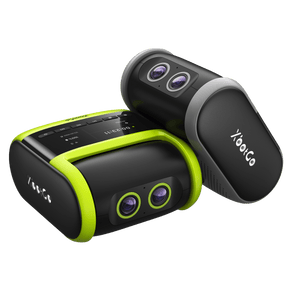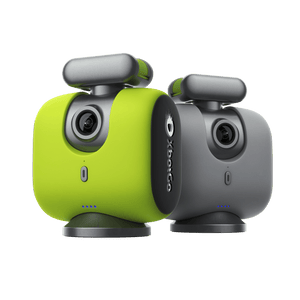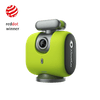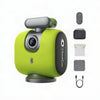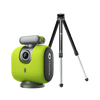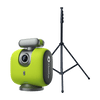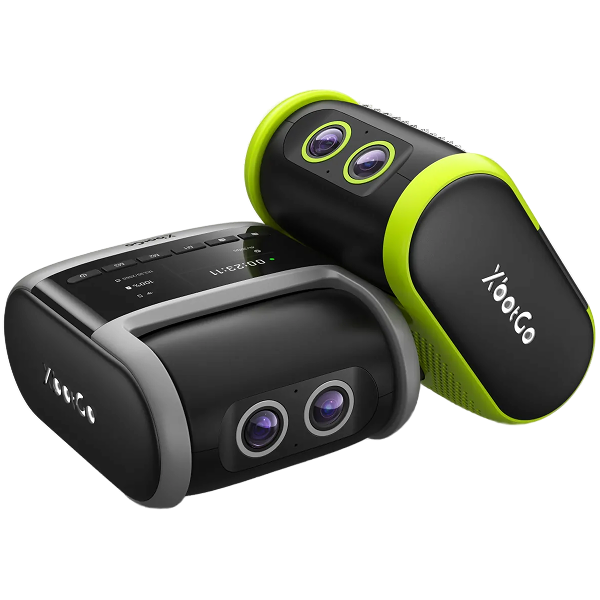
Over 150,000 coaches, parents, and athletes choose XbotGo Chameleon for perfect soccer, basketball, and 20+ sports capture. One-minute setup, then AI takes over: auto-tracking player, smart zooming, instant highlights, and 20GB free cloud storage - no subscriptions, ever.
XbotGo Chameleon stellt keine Verbindung her? Die vollständige Anleitung
Identifizieren Sie zuerst Ihr Verbindungsproblem
Sie können Ihr XbotGo Chameleon überhaupt nicht verbinden? Keine Sorge – diese umfassende Anleitung diagnostiziert und behebt Ihre Verbindungsprobleme basierend auf den Anzeigen in der App.
Wenn Sie „Xbotxxx“ in der Geräteliste sehen
Wenn das Chameleon in der Geräteliste Ihrer XbotGo-App angezeigt wird:
Stellen Sie sicher, dass der Akku vollständig aufgeladen ist
Tippen Sie in der Geräteverwaltungauf die Schaltfläche „Aktualisieren“
Schließen und öffnen Siedie XbotGo-App erneut
Setzen Sie Bluetooth zurück, indem Sie auf die Einschalttaste doppelklicken
Verbindungsstatus prüfen
Achten Sie auf dieseitliche Leuchtanzeige. Leuchtet sie durchgehend, ist eine Verbindung zu einem anderen Telefon hergestellt. Trennen Sie die Verbindung zunächst.
Wenn das Gerät nicht angezeigt wird
Wenn Sie das Chamäleon in Ihrer App nicht sehen können:
Erteilen Sie Bluetooth-Berechtigungenin den Telefoneinstellungen
Aktivieren Sie Bluetooth, wenn es ausgeschaltet ist
Bestätigen Sie, dass das Gerät eingeschaltet ist(warten Sie, bis die Kalibrierung abgeschlossen ist).
Schalten Sie die Energiesparmodi aus
Verbindungen bereinigen
Entfernen Sie alte Bluetooth-Kopplungen aus den Einstellungen Ihres Telefons, um Konflikte zu vermeiden.
Benötigen Sie weitere Hilfe? Kontaktieren Sie unser technisches Team unter Support@XbotGo.com für persönliche Unterstützung.